Google Drive punya fitur OCR gratis yang jarang dipakai: foto atau PDF bisa diubah jadi teks yang bisa disalin dan diedit. Tidak perlu aplikasi tambahan, cukup akun Google.
Fitur ini berguna untuk dokumen biasa. Untuk struk dan invoice, ada batasan yang perlu kamu tahu sebelum mengandalkannya.
Cara pakai OCR Google Drive
- Buka Google Drive di komputer.
- Unggah foto atau PDF yang ingin diubah jadi teks.
- Klik kanan file itu, pilih Buka dengan, lalu Google Dokumen.
Google Drive mengubah file itu menjadi Google Dokumen berisi teks yang bisa disalin dan diedit.
Syarat file supaya hasilnya bagus
Halaman bantuan Google menyebut beberapa syarat:
- Format: PDF (boleh banyak halaman) atau foto JPEG, PNG, dan GIF.
- Ukuran file: maksimal 2 MB.
- Ukuran huruf: tinggi teks minimal 10 piksel.
- Arah: dokumen harus tegak. Putar dulu fotonya sebelum diunggah kalau terbalik atau miring.
- Huruf: font umum seperti Arial atau Times New Roman paling mudah dibaca.
- Kualitas foto: tajam, cahaya rata, dan kontras jelas.
Bahasa dokumen dideteksi otomatis, dan Bahasa Indonesia termasuk bahasa yang didukung.
Foto dari kamera HP sering lebih besar dari 2 MB. Perkecil dulu ukurannya, atau potong bagian yang tidak perlu.
OCR gambar ke Word
Setelah teksnya ada di Google Dokumen, kamu bisa mengunduhnya ke format lain. Klik File, lalu Download, lalu pilih jenis file, misalnya Microsoft Word (.docx). Ini cara gratis mengubah gambar ke Word tanpa situs konverter.
Apa yang biasanya hilang
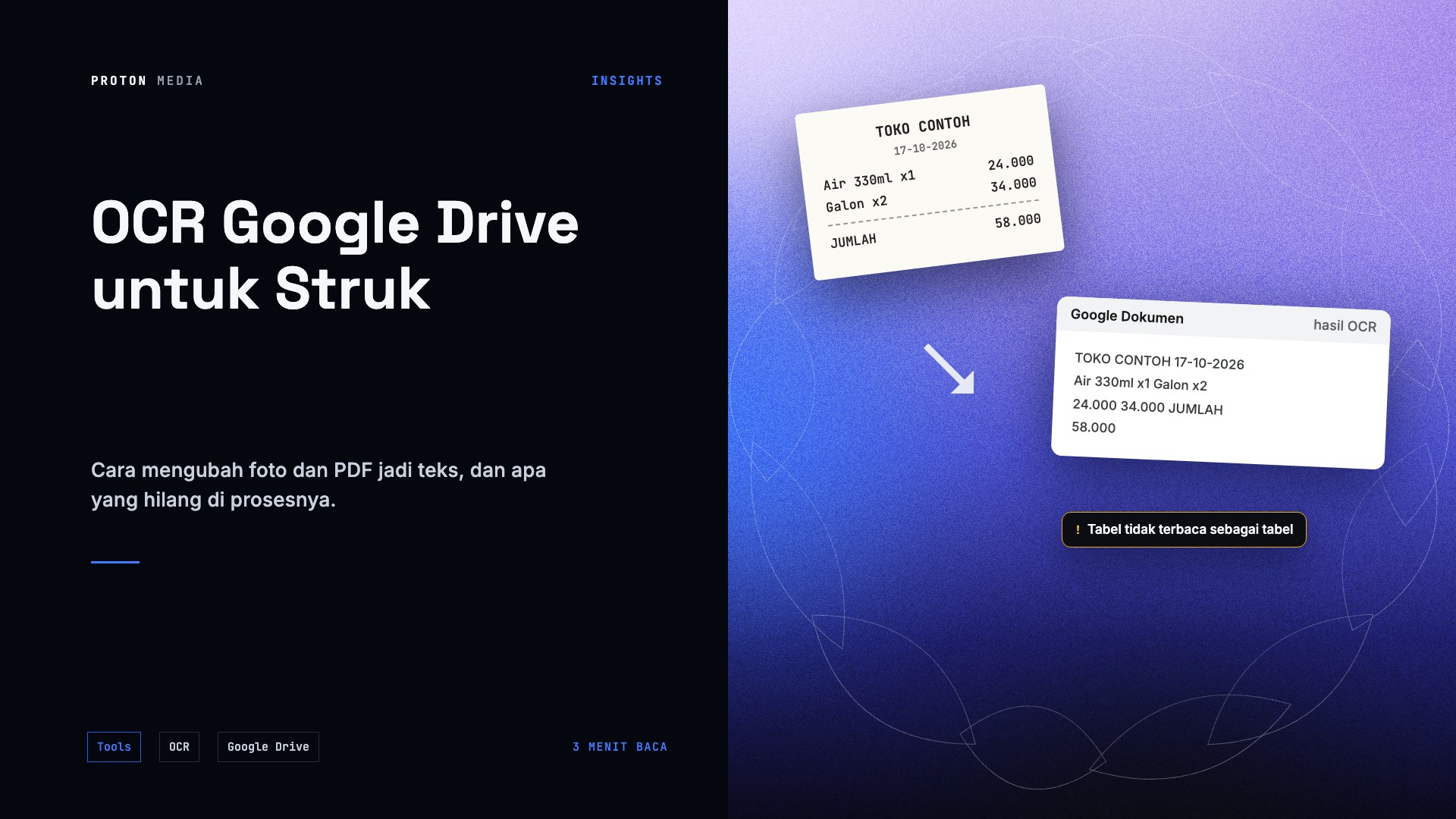
Menurut Google, cetak tebal, miring, ukuran huruf, jenis huruf, dan baris baru kemungkinan besar ikut terbawa. Yang kemungkinan besar tidak terdeteksi: daftar, tabel, kolom, catatan kaki, dan catatan akhir.
Untuk surat atau artikel, itu bukan masalah. Untuk struk dan invoice, itu masalah besar, karena isinya hampir seluruhnya tabel: nama barang di kiri, harga di kanan.
Batasan OCR Drive untuk struk dan invoice
Saat merancang alat rekap nota kami, kami menguji OCR Drive pada tagihan asli. Pada invoice dua halaman, OCR Drive tidak membaca total sama sekali. Totalnya ada di halaman kedua.
Selain itu, ada tiga hal yang tetap harus kamu kerjakan sendiri:
- Memilah angka. Hasilnya teks panjang yang belum terpisah per kolom. Kamu harus mencari mana tanggal, mana nomor nota, mana total.
- Memindahkan ke spreadsheet. OCR Drive menghasilkan Google Dokumen, bukan baris di Google Sheets.
- Mengecek angka. Tidak ada yang memberi tahu kalau total di nota tidak cocok dengan rinciannya.
Jadi OCR Drive cocok untuk mengambil teks dari satu atau dua dokumen. Untuk puluhan nota sebulan, kamu tetap mengetik ulang, hanya sedikit lebih cepat.
Alternatif untuk rekap nota
Kalau tujuannya rekap pengeluaran, yang kamu butuhkan bukan teks, tapi data per kolom. Di artikel scan struk belanja ke Google Sheets kami membandingkan empat cara, dari ketik manual sampai otomatis. Format kolom yang perlu ada di sheet-nya kami bahas di laporan pengeluaran kas di Google Sheets.
Invoice Otomatis membaca setiap halaman PDF sebagai gambar dengan AI, jadi total di halaman kedua tetap terbaca. Hasilnya langsung masuk ke kolom Google Sheets: vendor, tanggal, rincian, pajak, dan total. Total yang tidak cocok dengan rinciannya ditandai “Perlu dicek”.